
功能介绍
Max一键导入、导出skp、blend格式,同时能携带材质属性,导出即用。
>>>>>本地下载>>>>>网盘下载 提取码:mxp6
安装环境
3D Max2009 -- 3dMax2026 64位
VR CR模型需要安装渲染才能读取材质信息,导出skp不会丢失贴图.
安装
>>>>>点击跳转安装教程注册登录
成功安装后启动Max工具栏上方会多一个工具条.
没找到工具栏的请查看工具栏右上方,有小概率被其他插件挤出工具栏了.
点击登录按钮,进行登陆或者注册,目前支持邮箱注册或者QQ直接登陆.
邮箱登录或QQ登录未绑定前是2个不同账号!!
减面工具
- 批量减面:选择需要减面的所有物体,拖动减面百分比,点击减面按钮.
- 减面百分比在30%-50%比较合适,也可根据模型复杂情况自己设置.
- 减面完成后,可以根据模型单独调整减面百分百.
导出面板参数
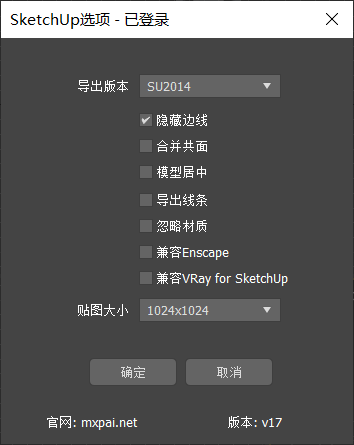
- 隐藏边线:勾选后导出物体在su中不显示边线,如果在su中二次修改模型不建议勾选.
- 合并共面:勾选后自动清理乱线,模型导出更小,但遇到极小的曲面模型容易破面。平常使用建议勾选,遇到破面模型不勾选导单独导出出即可.
- 模型局中:勾选后导出物体会自动居中到原点坐标.
- 导出线条:导出线条、样条线.
- 忽略材质:导出的模型不带材质.
- 兼容Enscape:导出的模型能将MAX模型的材质贴图结构自动带入到ens中,并建立一个跟 导出文件同名的文件夹保存贴图.
- 兼容VRay For Sketchup:导出的模型能将MAX模型的材质贴图结构自动带入到VFS中,并建立一个跟导出文件同名的文件夹保存贴图.
- 贴图大小:可自行限制导出模型贴图最大尺寸,建议选择1024**1024
常见问题
安装失败 卸载插件,下载缓存清理工具,清理缓存,重新安装。
缓存清理工具点击下载
贴图丢失 VR CR模型需要安装渲染才能读取材质信息,常用材质类型能完美导出材质贴图及参数,及少数不识别材质导出后SU模型材质将会做标记,吸管吸取该材质,手动替换成Max模型的贴图即可.
模型破面 导出时取消勾选合并共面参数.
减面失败 减面步骤:选中减面模型>点击减面按钮>输入百分比>回车>右键转换成可编辑多边形.
导出崩溃 系统缺少vc2015_redist.x64运行库.运行库下载
如果提示安装失败,需要卸载电脑上高于15版本的vc,再次安装.
导出失败 Max模型面数过多,电脑系统内存不够无法读取所有模型信息,减面处理或分批导出.
功能介绍
Enscape for Sktchup渲染器灯光插件,快速布光,一键ies灯光,一键灯带,熟练掌握后一个场景只需几分钟即可完成布光布置.
详细功能
 一键射灯
一键射灯
生成的光源参数可以用插件实时调整。
灯具尺寸可以按预设尺寸生成
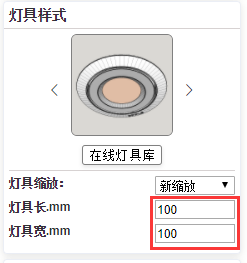
灯具缩放演示:
组件补光:
选中一个或多个组件点击生成补光按钮,可以根据间距高度自动阵列出适合的ies灯光。
高度>相对高度:根据每个ies灯到模型表面距离计算。
高度>绝对高度:根据模型到时间坐标Z0计算(su原点坐标高度)。
灯光分组:可以根据行、列生成关联的灯光属性。
组件补光演示:
路径布光: 选中一条线段或多根连续线段(包含曲线),居中按设置的间距生成灯光。
路径布光演示:
辅助功能
焦点调整:选中已生成灯光点击焦点调整,射灯将指向鼠标所点击位置,回车或者取消选择可以退出。
选同属性:选中已生成灯光点击选中相同属性,可将所有此灯光的关联灯光同时选中。
超级唯一:一键唯一选中的组件,包括组件内部嵌套的组件。可以快速分离出一个唯一灯光,单独调整参数。
灯具开孔:
自定义灯光颜色:
 一键灯带:
一键灯带:
1 鼠标选择生成完整路径或选中路径中一段点击快速选线按钮可快速选择完整路径
2 点击生成灯带
3 鼠标选择一个任意面作为面光发光方向参考,即可自动生成面光灯带
4 生成的光灯带选中后(不进组)支持灯光颜色切换及亮度调整
5 选中生成面光灯带点击旋转按钮可以统一旋转角度
多根灯带一次生成:
灯带角度旋转:
角度调整:
灯带收缩:

Su的旋转功能需要找参考面参考点,快速布光功能解决了这个问题,选中组件点击箭头或旋转按钮可以快速根据数据移动复制旋转组件,并且可以根据组件的顶点或是中心点进行旋转
 ies灯光微调模式
激活微调模式后在选中的ies灯光上会显示灯光亮度
按键盘上↑下↓键可以对灯光Z轴高度进行调整,默认值每次100.mm
按键盘左←右→键可以对灯光亮度进行调整,默认值每次1000
手动输入参数可以调整默认值,格式:200,2000 中间需要逗号‘,’隔开,输入完成后回车保存默认参数。
在微调模式下按住Shift键可以对灯光照射角度进行调整
常见问题
灯光参数修改 选中生成的灯,不用进组可以直接修改亮度、颜色、IES
灯带无法生成或方向不对 灯带路径不能是一个组或组件,选中路径点生成需要选取一个面的法线作为发光方向参考,这个面必须是灯带共同的照射面,灯带生成后再用旋转工具进行角度调整
安装后没有工具条 当前版本不支持windows中文用户名,新建一个字母用户名重启重新安装就可以解决。
灯不亮 检查enscape渲染参数的人造光(人工光),高版本ens需要更新显卡驱动
功能介绍
养成类插件,一键批量代理所选组件模型,减轻SketchUp大场景负担,同时保存代理模型,简单整理就可以制作一个代理模型库方便后续使用。
详细功能
 -->模型管理器
 -->模型转代理
[一键代理]场景中选中一个或多个组件转换成图片代理模式
 -->代理转模型
将图片代理模型转换为实体模型,修改材质时使用
 -->重置贴图路径
导入或打开ens模型时,可以用此功能将模型的通道贴图路径重置
 -->打开不支持Enscape3.5的模型
选择一个不支持Enscape3.5版本的模型,修复后打开
 -->设置
-->设置
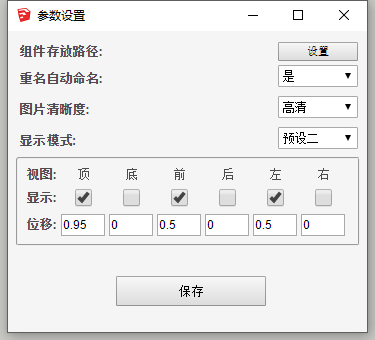
组件存放路径:从场景中代理模型需要设置该路径,设置后场景中被代理的组件将存放到该目录,重名组件会自动命名。
位移:每个值域为[0-1], 规定当前面位置为0, 对面位置为1, 例如顶面=>0.25表示从顶面到底面的1/4位置
功能介绍
各种方式一键增加各种模型细节,让渲染更真实自然。
如视频无法播放,请 跳转 至浏览器观看
详细功能
 -->渲染圆边
 -->缝隙生成器
 -->线条生成器
 -->破损生成器
 -->辅助工具箱(选择方式、贴图旋转)
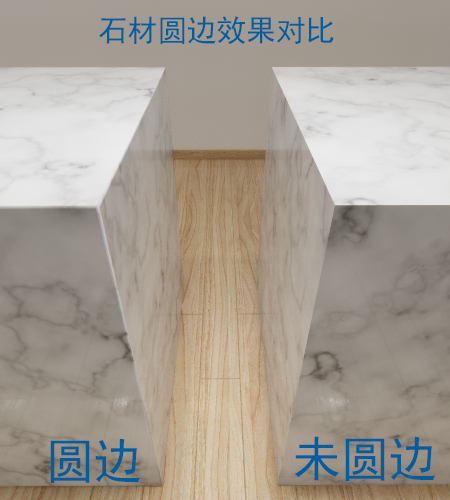
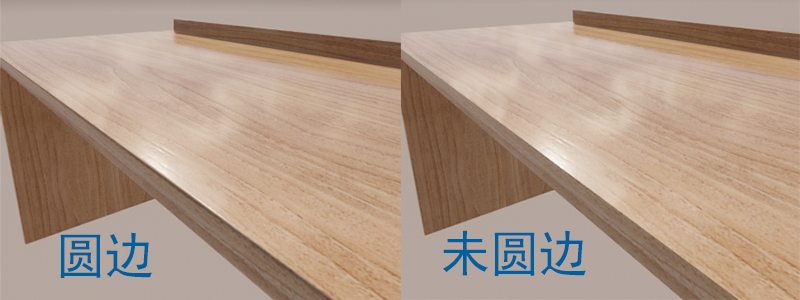
-->渲染圆边:一键将选中模型的边添加圆边属性,不改变模型结构,不增加面数。
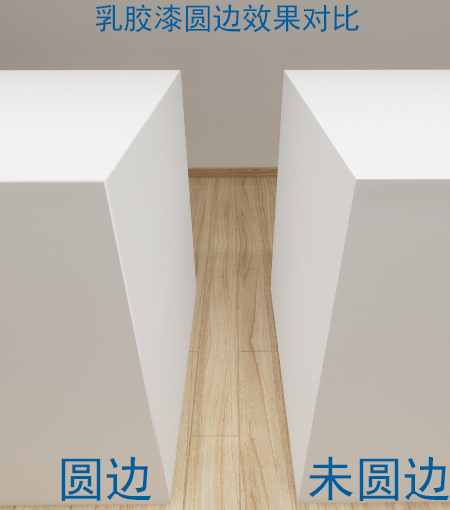
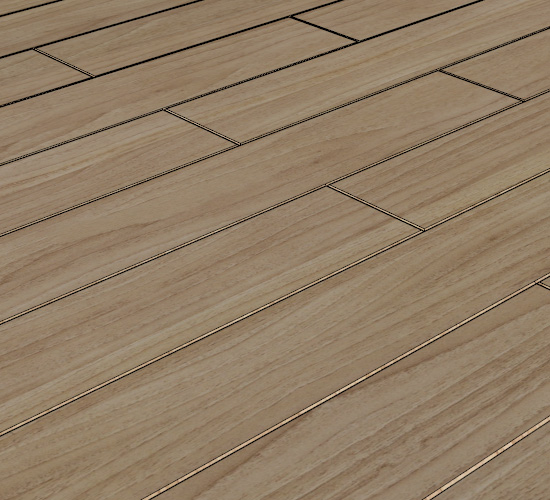
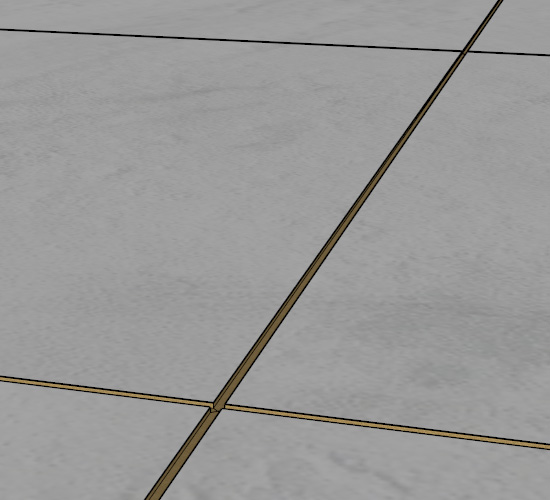
-->缝隙生成器:一键将选中模型的边添加缝隙,支持V型缝、凹缝(线段必须在面上)。告别一张贴图无限平铺的呆板排列。
V缝▽
凹缝▽
-->线条生成器:一键将选中的边生成线条,并且保留碰角线,通过辅助工具箱的贴图旋转可以调整贴图方向。
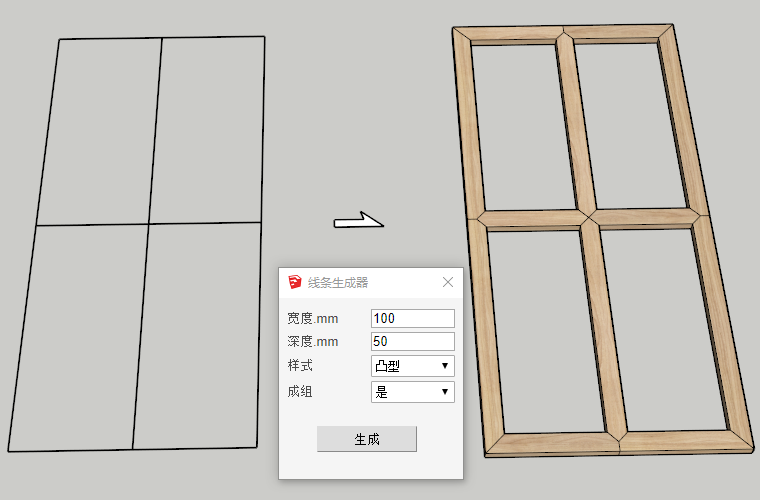
-->破损生成器:在棱边选中线段,或在面上选中线段跟面,一键生成破损痕迹,模拟凿痕,划痕,裂隙等效果
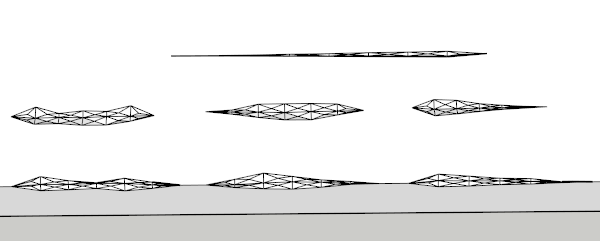
-->辅助工具箱:多种元素选择方式、贴图按角度旋转。
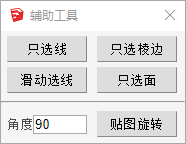
只选线:将选集中面剔除只剩下边线。
只选棱边:将选集中共面线及面剔除只剩下棱边。
滑动选线:激活后按住鼠标左键,鼠标经过的线段会被选中,可以穿透组件或组选择。
滑动选线:将选集中线剔除只剩面。
贴图旋转:按设置的角度旋转贴图纹理。
功能介绍
在线精品材质库,预设材质参数,选择即用。并配套有贴图无缝处理、UV调整功能。
详细功能
 -->材质管理
 -->贴图UV调整
 -->贴图无缝处理
在线材质库
材质赋予
场景材质保存入库
贴图顶点调整、拉伸平铺
贴图无缝处理
功能介绍
集齐模型派自主研发的所有插件(MES
安装

【MAX转skp、blend插件安装】
【Sketchup插件安装】
关闭SketchUp、3DMax,双击安装程序,选择对应版本进行安装。
如果绿色版或免和谐版SketchUp、3DMax不能自动安装工具箱,请选择对应版本,设置安装路径进行手动安装。
查找软件安装目录
Ctrl+c复制安装目录
粘贴安装目录进行安装
安装成功后,启动SU、Max在工具栏会显示模型派插件
 -->打开工具箱
 -->注册、登录
 -->教程、联系方式
 -->SU工具栏插件启动显示设置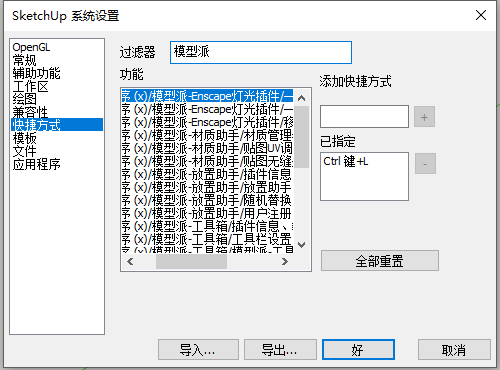
在SU系统设置->快捷方式中搜索‘模型派’可将各个插件功能自定义设置快捷键。
注册登录
点击注册登录按钮,新用户用手机号注册后,在我的会员中可以领取各个插件3天免费试用体验

模型派官方网站:mxpai.net
官方微信公众号

模型派官方QQ交流群
一群:632458873
Max转SU官方QQ交流群
一群:778525988(已满)
二群:948435951(已满)
三群:982676621(已满)
四群:732254795(已满)
五群:809435507(已满)
六群:698832038(已满)
七群:676363621(已满)
八群:915906166(已满)
九群:309447926(已满)
十群:828843053(已满)
Ens灯光插件官方QQ交流群
一群:603657239(已满)
二群:721538112(已满)
三群:607651131(已满)
四群:719559458
SketchUp模型助手官方QQ交流群
一群:649312366